
無人書庫で図面・契約書の持ち出し状況をQRコードで管理したい企業からの相談事例
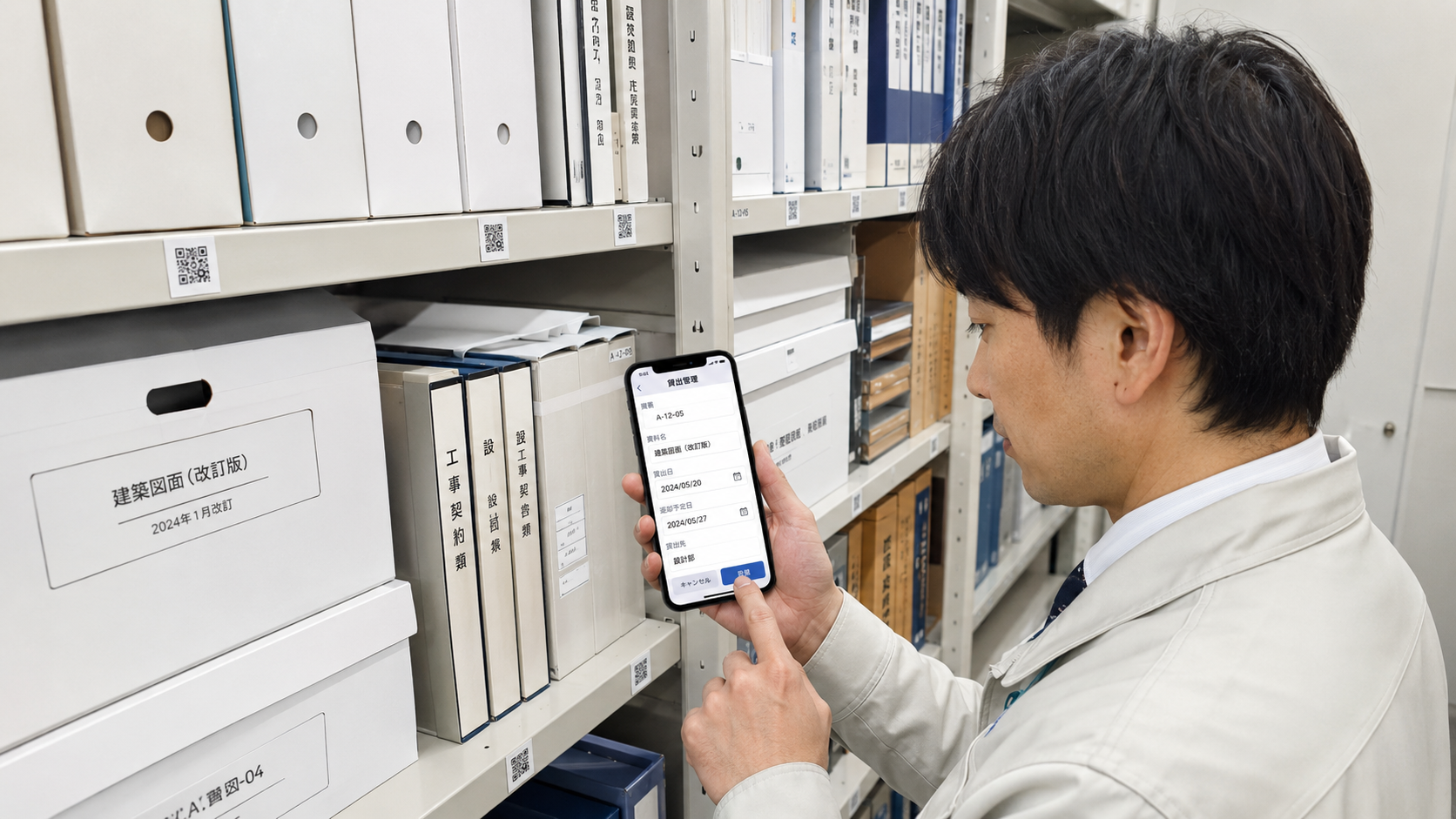
ハネソル株式会社では、QRコードを活用した業務管理システム「キューRクラウド」を提供しています。キューRクラウドは、備品管理、貸出管理、入退場記録、配送管理、現場情報共有など、紙やExcelで管理していた業務を、QRコードとWebデータベースで小さく電子化するためのサービスです。この記事では、電気設備工事に関わる企業の本社部門から寄せられた、書庫内の図面や契約書などの持ち出し管理に関する相談事例を紹介します。
今回の相談内容は、とても現実的なものでした。
無人の書庫に保管されている図面や契約書について、誰が、いつ、どのキャビネットから持ち出したのかを把握したい。現在は、倉庫に常設しているノートに、書類の名前と自分の名前を書いているだけ。これをQRコードで管理できないか、という相談でした。
大掛かりな文書管理システムを導入するというよりも、今ある書庫、今あるキャビネット、今ある社員の運用を活かしながら、持ち出しと返却の履歴だけを分かりやすく残したいという内容です。
1. 無人書庫で図面や契約書を管理していた企業からの相談
1-1. 相談者は本社の用地管理部門の担当者
ご相談いただいたのは、送配電設備や電気設備工事に関わる企業の本社部門の方でした。
同社では、工事に関係する図面、契約書、各種書面などを社内の書庫で保管していました。書類はキャビネットに収納されており、必要に応じて社員が書庫から持ち出して利用します。
ただし、書庫は常時担当者がいる場所ではありません。社員が必要なときに書庫へ行き、必要な図面や書類を取り出す運用です。
1-2. 紙のノートだけでは状況確認に限界があった
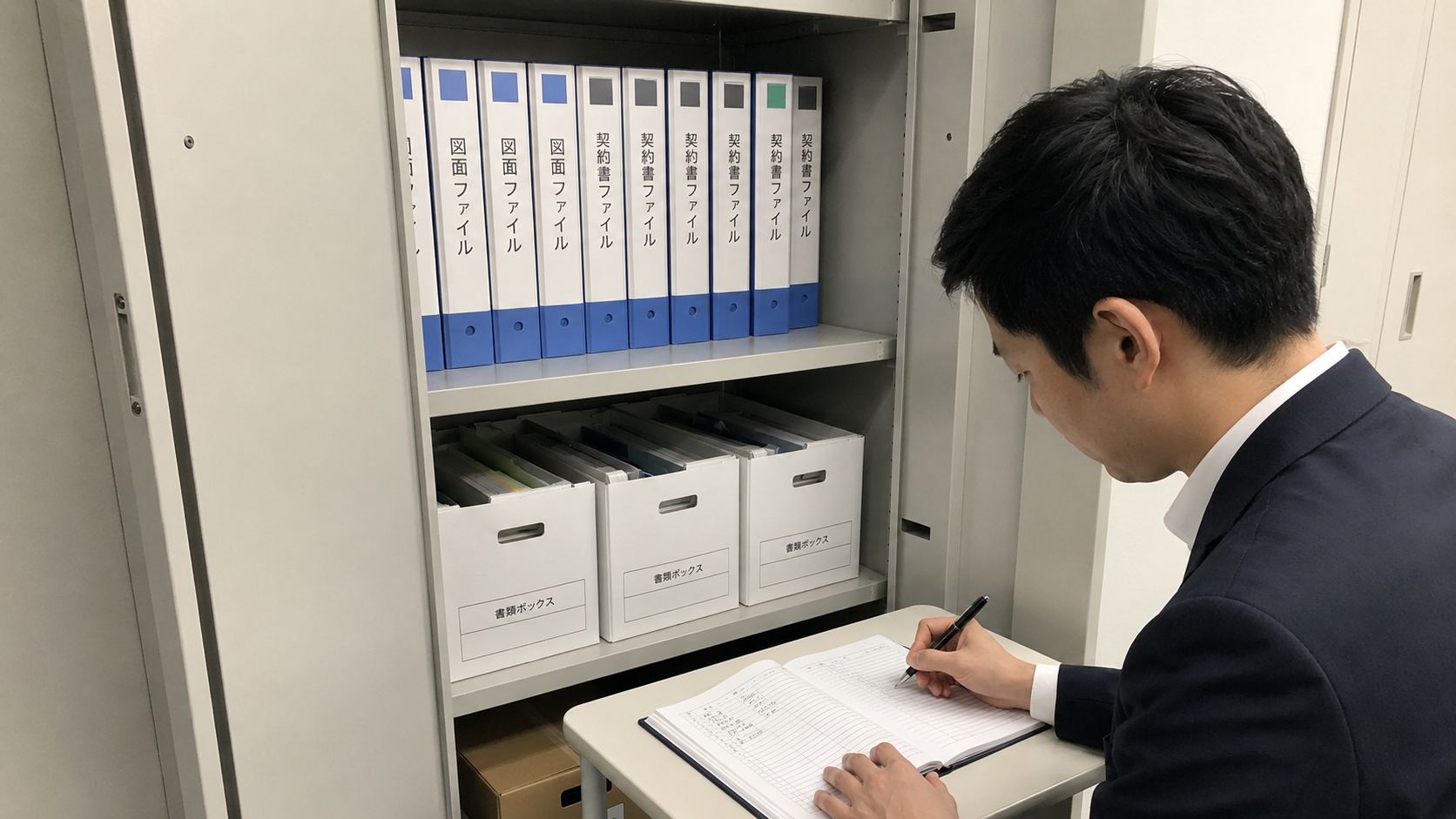
相談時点での管理方法は、倉庫に置いてあるノートに、持ち出した書類名と自分の名前を書く程度でした。
この方法は、運用が簡単です。特別なシステムも不要で、社員もノートに書くだけで済みます。
しかし、あとから確認したいときには不便です。誰が、いつ、どの書類を持ち出したのか。今、その書類は書庫に戻っているのか。返却予定日はいつなのか。このような情報を、管理者がPC上で確認しにくい状態でした。
2. 現在の管理方法は、書庫に置いたノートへの手書き記入
2-1. 書類名と名前を書くだけの運用だった
現在の管理方法は、とてもシンプルでした。
書庫に常設しているノートに、持ち出した書類の名前と、自分の名前を書く。その他には、特別な管理はしていない状態でした。
紙のノートは、誰でもすぐに使えるという利点があります。電源も不要で、システム操作を覚える必要もありません。
一方で、無人書庫のように管理者が常駐していない場所では、紙のノート管理には限界があります。
2-2. 管理者が離れた場所から確認できなかった
紙のノートでは、記入漏れが起きることがあります。文字が読み取りにくいこともあります。返却されたかどうかが分かりにくいこともあります。
過去の履歴を探すには、ページをめくって確認する必要があります。また、本社側の管理者が状況を確認したい場合でも、書庫に置いてあるノートを見なければ分かりません。
離れた場所からPCで確認できないことが、管理面での大きな課題になっていました。
紙の貸出ノートで起きやすい課題
- 誰が、いつ持ち出したのかを後から探しにくい
- 返却予定日や返却済み状況を管理しにくい
- 記入漏れや読みにくい文字が発生する
- 管理者がPC上で現在の状況を確認できない
- 過去の持ち出し履歴を検索・集計しにくい
- 無人書庫では、現場の記入ルールに依存しやすい
3. 困っていたことは「誰が持ち出したか」を見える化できないこと
3-1. 図面や契約書など、工事に関係する書類が対象だった
今回の相談で一番大きな課題は、書類の持ち出し状況を見える化したいという点でした。
特に管理したい書類は、図面や契約書など、工事に関係する重要な書面です。これらは、必要な社員が一時的に持ち出すことがありますが、どの書類が持ち出し中なのか、誰が持っているのか、いつ戻る予定なのかが分からないと、業務上の確認に手間がかかります。
3-2. 記録したい内容は、持ち出し日、社員名、返却予定日
担当者の方が記録したい情報は、主に次の3つでした。
- 持ち出し日
- 社員名
- 返却予定日
この3つが記録できれば、書庫に戻っていない書類があったときに、誰に確認すればよいか分かります。
また、返却予定日を持ち出し時に記録できれば、書類が長期間戻っていない場合の確認もしやすくなります。
4. お客様が実際に考えていた運用イメージ
4-1. キャビネットの段ごとにQRコードを貼りたい
最初の問い合わせでは、かなり具体的な運用イメージがありました。
無人書庫で、図面などを保管するキャビネットの段ごとにQRコードシールを貼り、PC上で貸出管理をしたい。書庫を無人管理するにあたり、書類などの貸出をQRコードで管理できないか。このような内容です。
特に印象的だったのは、「キャビネット単位で、誰が持ち出したのかが分かるようにしたい」という点でした。
4-2. 書類1枚ごとではなく、棚や段を管理単位にする考え方
今回の相談では、1枚1枚の書類にQRコードを貼るのではなく、キャビネットの棚や段を管理単位にする考え方が現実的でした。
たとえば、6段あるキャビネットであれば、各段に1つずつQRコードを貼る。社員は書類を持ち出すときに、その棚に貼られたQRコードをスマートフォンで読み取る。読み取り後に、返却予定日などを入力する。このような運用です。
この考え方であれば、書類そのものにQRコードを貼る必要がありません。まずは「どのキャビネットのどの棚から持ち出したか」を記録するところから始められます。
5. 最初は「QRコードで何かできそう」という段階だった
5-1. 完成したシステム要件があったわけではない
今回の相談では、お客様が最初から完成したシステム要件を持っていたわけではありません。
QRコードを使えば、何かできそうだというイメージがありました。キューRクラウドの貸出管理に関するページを見て、「これなら、今の書庫管理にも使えるかもしれない」と感じて問い合わせをいただいた形です。
現状は、書庫に置いた貸出ノートへの記入だけです。そのため、何らかの方法でシステム的に管理できないか、まずは資料を見てみたいという相談でした。
5-2. ぼんやりした相談を、管理単位と運用手順に分解する
このような問い合わせは、実際の業務改善ではよくあります。
最初から「この機能が必要です」「この画面を作ってください」と明確に決まっているわけではありません。むしろ、現在の業務に不便さを感じていて、QRコードやWebシステムで改善できるかもしれない、という段階で相談されることが多いです。
ハネソルでは、このような段階の相談に対して、まず管理対象をどう分けるか、どの単位にQRコードを貼るか、誰が読み取るか、何を記録するかを整理するところから提案しています。
6. ハネソル側で最初に整理したこと
6-1. キャビネット単位か、棚単位か、書類単位か
今回の相談に対して、ハネソル側では、まず管理対象の単位を整理しました。
ポイントは、キャビネット単位で管理するのか、棚単位で管理するのか、書類単位で管理するのかです。
書類1枚ごとにQRコードを貼る方法も考えられます。しかし、図面や契約書などの書類が多い場合、すべての書類にQRコードを貼る運用は手間がかかります。
6-2. 今回はキャビネット棚単位での管理が現実的だった
一方で、今回のお客様は「キャビネット6段に1つのバーコード」というイメージを持っていました。つまり、棚や段を管理対象にする考え方です。
この場合、まず必要になるのは、管理対象となるキャビネットや棚の一覧です。
たとえば、書庫名、キャビネット名、棚番号、保管している書類の種類、設置場所、備考などをExcelに整理します。
この一覧ができれば、それぞれの棚やキャビネットに対してQRコードを発行できます。QRコードを読み取ったときに、どの棚の情報なのかが分かるようになります。そこに、持ち出し日、社員名、返却予定日、返却状況などを記録していく形です。
7. キャビネットの一覧をExcelで作ることが最初の準備
7-1. 管理したい対象を1行ずつ整理する
QRコード管理を始めるときに、最初に必要なのは、高度なシステムではありません。
まずは、管理したい対象をExcelで一覧化することです。
今回であれば、管理対象は「キャビネットの棚」です。キャビネットの段ごとにQRコードを貼るのであれば、その段ごとの一覧を作ります。
たとえば、A書庫のキャビネット1段目、A書庫のキャビネット2段目、A書庫のキャビネット3段目、というように、管理対象を1行ずつExcelに整理します。
7-2. Excel一覧をもとにQRコードを作成する
この一覧が、キューRクラウド上での基本データになります。
Excelでリスト化された管理対象に対して、キューRクラウドでQRコードを生成します。そのQRコードをシール印刷し、実際のキャビネットや棚に貼付します。
このように、現場にある物理的なキャビネットと、Webデータベース上の管理データをQRコードで結びつけることができます。
キャビネット棚単位で整理しておきたい項目
- 書庫名
- キャビネット名
- 棚番号・段番号
- 保管している書類の種類
- 設置場所
- 管理上の備考
- 貸出中・返却済みなどの状態
- 返却予定日
8. 社員ごとにゲストユーザアカウントを発行する
8-1. 誰が持ち出したのかを記録する仕組み
次に必要になるのが、誰が持ち出したのかを記録する仕組みです。
今回の運用では、書類を持ち出すのは社内の社員です。そのため、持ち出しする可能性のある社員に対して、キューRクラウド上のゲストユーザアカウントを発行します。
社員ごとにゲストユーザアカウントを作成し、それぞれにログイン用のQRコードを配布します。
8-2. 先に社員としてログインし、その後キャビネットのQRコードを読み取る
運用時には、社員がまず自分のログインQRコードを読み取ります。これにより、キューRクラウド上では「誰が操作しているのか」を識別できます。
そのうえで、キャビネットに貼られたQRコードを読み取ります。
この流れにより、管理画面には、どの社員が、どのキャビネットの棚を、いつ読み取ったのかが記録されます。
9. 実際の持ち出し時の流れ
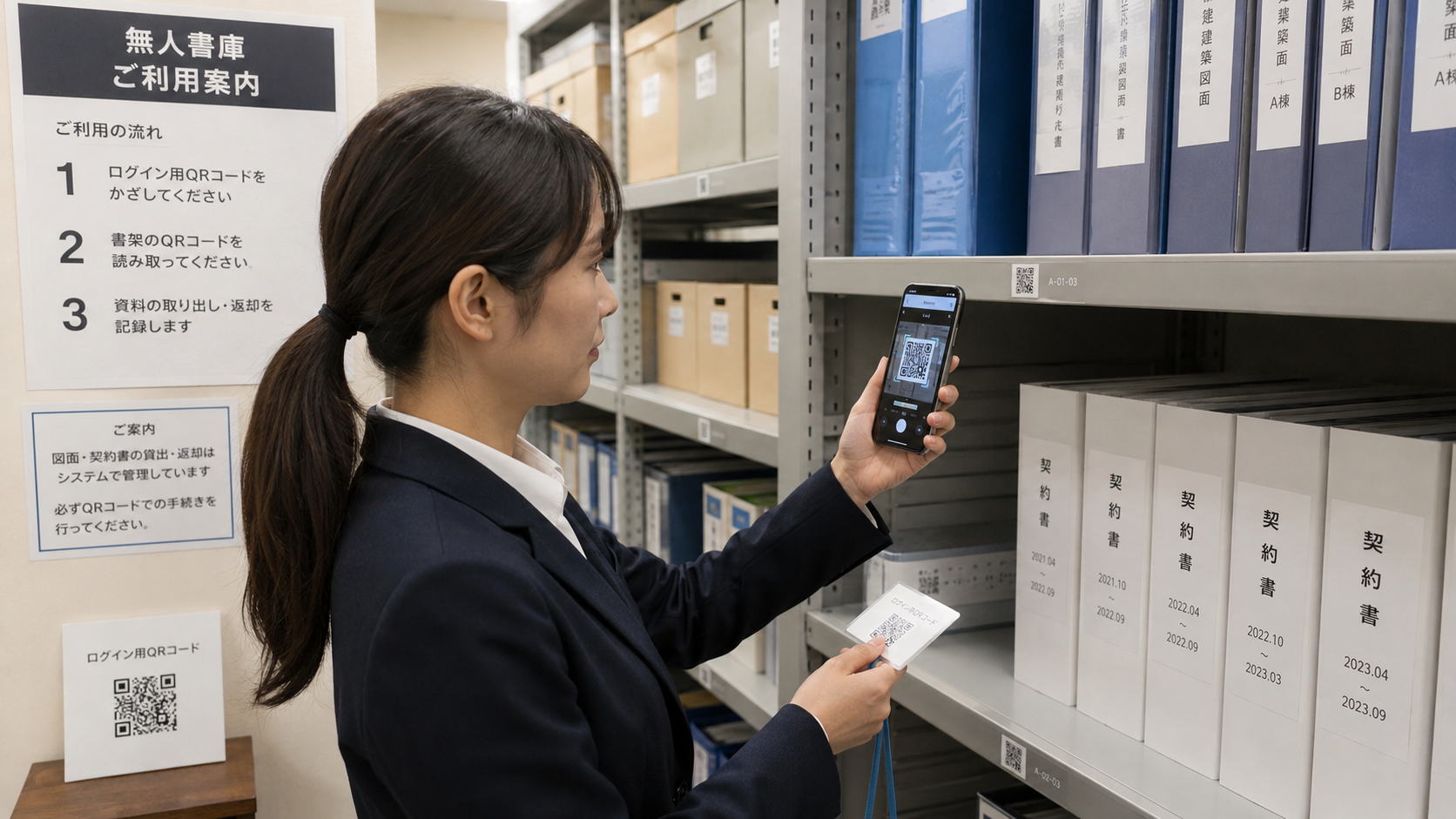
9-1. ログインQRコードを読み取り、キャビネットQRコードを読み取る
書類を持ち出すときの運用は、次のような流れになります。
まず、社員は自分に配布されたログインQRコードをスマートフォンで読み取ります。これにより、キューRクラウドにゲストユーザとしてログインします。
次に、キューRクラウドのQRコード読み取り機能を開きます。そして、書庫内のキャビネットや棚に貼付されたQRコードを読み取ります。
9-2. 返却予定日などを入力して更新する
QRコードを読み取ると、該当するキャビネット棚のデータが表示されます。社員は編集画面を開き、返却予定日などを入力します。
必要に応じて、メモ欄に持ち出した書類名や補足情報を入力することもできます。
最後に更新ボタンを押すことで、持ち出し状況が記録されます。管理画面では、そのキャビネット棚が現在「持ち出し中」なのか、「返却済み」なのかを確認できるようになります。
- 社員が自分のログインQRコードを読み取る
- キューRクラウドのQRコード読み取り機能を開く
- キャビネット棚に貼付されたQRコードを読み取る
- 表示されたデータの編集画面を開く
- 返却予定日やメモを入力する
- 更新ボタンを押して、持ち出し状況を記録する
10. 返却時も同じQRコードを読み取って記録する
10-1. 返却済みとして状態を更新する
書類を返却するときも、基本的には同じ流れです。
社員がログインQRコードを読み取り、キャビネットに貼られたQRコードを読み取ります。その後、返却済みとして状態を更新します。
これにより、持ち出しだけでなく、返却の履歴も残ります。
10-2. いつ持ち出され、いつ返却されたかを確認しやすくする
紙のノートでは、持ち出しの記入はあっても、返却が曖昧になることがあります。返却欄に丸を付ける運用にしても、いつ返却されたのか、誰が返却したのかが分かりにくい場合があります。
QRコードとWebデータベースを使えば、読み取り時刻や更新時刻が履歴として残ります。
そのため、あとから「いつ持ち出され、いつ返却されたのか」を確認しやすくなります。
11. 管理画面で貸出状況を見える化する
11-1. PC上でキャビネットごとの現在状況を確認する
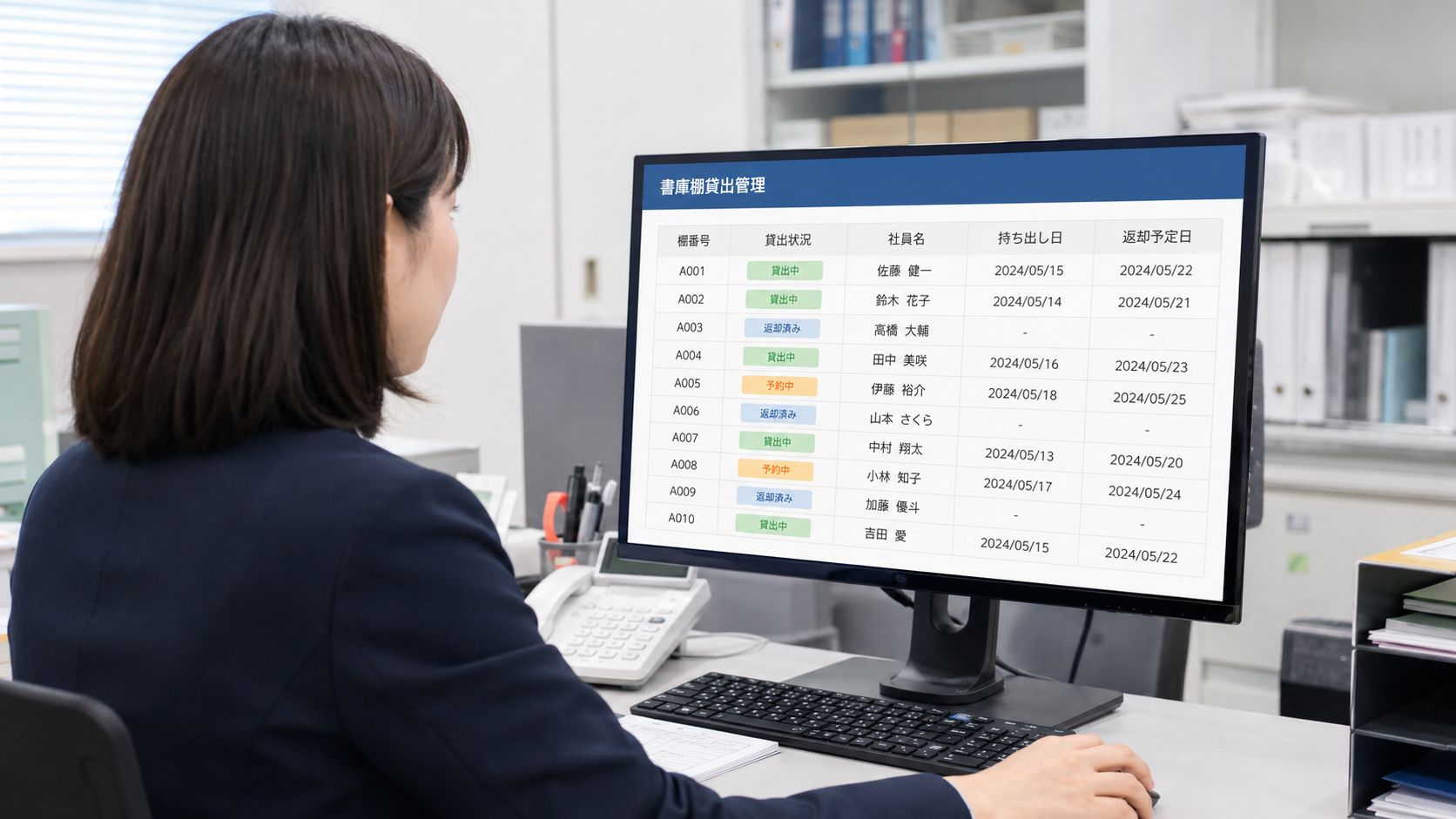
管理者は、PCの管理画面からキャビネットごとの貸出状況を確認できます。
たとえば、一覧画面で各キャビネット棚の現在の状態を確認します。
どの棚が貸出中なのか。どの棚は返却済みなのか。誰が持ち出しているのか。返却予定日はいつなのか。このような情報を、管理画面上で確認できます。
11-2. 履歴をExcelやCSVでダウンロードできる
さらに、読み取り履歴を確認すれば、過去の持ち出し状況も確認できます。
必要に応じて、履歴データをExcelまたはCSV形式でダウンロードすることもできます。
これにより、紙のノートをめくって履歴を探す必要がなくなります。管理者は、PC上で必要な情報を確認できるようになります。
| 管理項目 | 紙の貸出ノート | QRコード管理 |
|---|---|---|
| 持ち出し記録 | 書庫のノートに手書き | スマートフォンでQRコードを読み取り、Web上に記録 |
| 社員名 | 本人が名前を手書き | 社員ごとのログインQRコードで操作した人を記録 |
| 返却予定日 | 記入ルールがないと残りにくい | 持ち出し時に入力項目として記録 |
| 現在の貸出状況 | ノートを見ないと確認しにくい | 管理画面でキャビネット棚ごとに確認 |
| 履歴確認 | ページをめくって探す | 読み取り履歴を確認し、Excel/CSVで出力 |
12. QRコードを貼る単位をどう決めるかが重要
12-1. 管理単位によって記録できる細かさが変わる
今回のような書類貸出管理では、QRコードをどこに貼るかが重要です。
QRコードを貼る単位によって、管理できる細かさが変わるためです。
キャビネット全体に1つのQRコードを貼れば、管理は簡単です。ただし、どの段の書類を持ち出したかまでは分かりにくくなります。
12-2. 最初は現場で続けやすい単位から始める
キャビネットの段ごとにQRコードを貼れば、どの棚から持ち出したかを記録できます。今回の相談では、この方法が現実的だと考えました。
さらに細かく、ファイルボックス単位や書類単位でQRコードを貼ることも可能です。ただし、管理対象が増えるほど、QRコードの発行数や貼付作業も増えます。
そのため、最初は細かくしすぎず、現場で続けやすい単位から始めることが重要です。今回のように、「キャビネット棚単位」で管理する方法は、無人書庫の管理を始めるうえで現実的な選択肢です。
13. 紙のノートを完全に否定するのではなく、必要な履歴をデータ化する
13-1. 紙のノートには手軽さがある
この事例で重要なのは、紙のノート管理そのものを否定することではありません。
紙のノートは、簡単に使えるという利点があります。誰でも書けます。電源も不要です。システム操作を覚える必要もありません。
ただし、あとから検索したり、集計したり、離れた場所から確認したりする用途には向いていません。
13-2. 現場は簡単に、管理者はPCで確認できる形にする
無人書庫のように、現場では簡単に使いたいが、管理者はPCで状況を確認したいという場合には、QRコードとWebデータベースを使った管理が向いています。
社員は、スマートフォンでQRコードを読み取り、必要な項目だけを入力します。管理者は、管理画面で状態と履歴を確認します。
このように、現場の操作をできるだけ簡単にしながら、管理に必要な情報をデータとして残すことができます。
14. この仕組みが向いている業務
14-1. 社内の倉庫品や書類の持ち出し管理に向いている
今回の仕組みは、社外の顧客向けサービスというよりも、社内の倉庫品や書類の持ち出し管理に向いています。
共通しているのは、「誰かが一時的に持ち出す」「返却される必要がある」「管理者が現在の状態を確認したい」という点です。
14-2. 書類、備品、機材、保管庫の管理に応用できる
たとえば、次のような業務に応用できます。
- 図面や契約書を保管する社内書庫
- 工事資料や案件ファイルを保管するキャビネット
- 箱単位で備品を保管する倉庫
- ロケ取材用の備品や機材を保管する制作会社
- プロジェクターやマイクなどの共用備品を管理する大規模組織
- 契約書や重要書面を保管する士業事務所
- 映像素材や記録メディアを保管する映像制作会社
- 社内資料や案件資料の持ち出しを管理したい管理部門
このような業務では、QRコードを使って、持ち出しと返却の履歴を残す仕組みが役立ちます。
15. 導入前に整理しておきたいこと
15-1. 管理対象の単位を決める
無人書庫やキャビネットの貸出管理をQRコードで行う場合、導入前に整理しておきたいことがあります。
まず、管理対象の単位です。
キャビネット単位で管理するのか。棚単位で管理するのか。ファイルボックス単位で管理するのか。書類単位で管理するのか。ここを最初に決める必要があります。
15-2. 利用する社員と記録項目を決める
管理対象が決まったら、その名称、設置場所、分類、備考などをExcelで整理します。このExcel一覧が、QRコードを発行する元データになります。
さらに、利用する社員の範囲も整理します。誰が書庫を利用するのか。何名分のゲストユーザアカウントを発行するのか。社員ごとのログインQRコードをどのように配布するのか。これらも事前に考えておく必要があります。
最後に、記録したい項目です。今回であれば、持ち出し日、社員名、返却予定日が重要な項目でした。加えて、返却日、メモ、書類名、案件名などを記録したい場合もあります。
導入前に整理しておきたい項目
- QRコードを貼る単位
- キャビネットや棚の一覧
- 書庫や設置場所の名称
- 持ち出しする社員の範囲
- 社員ごとのログインQRコードの配布方法
- 持ち出し時に入力する項目
- 返却時に更新する項目
- 管理者が確認したい一覧・履歴の内容
16. 小さく始めるなら、キャビネット棚単位のQRコード管理が現実的
16-1. 最初から全書類の細かな文書管理を目指さない
無人書庫の書類管理をシステム化しようとすると、大掛かりな文書管理システムを想像するかもしれません。
しかし、今回のような相談では、最初からすべての書類を細かく登録する必要はありません。
まずは、キャビネット棚単位でQRコードを貼り、誰が、いつ、どの棚から書類を持ち出したのかを記録するだけでも、紙のノート管理より状況は把握しやすくなります。
16-2. 返却予定日を記録できるだけでも管理しやすくなる
特に、返却予定日を記録できる点は重要です。
持ち出し時に返却予定日を入力しておけば、管理者は、どの書類がいつまで持ち出される予定なのかを把握できます。返却が遅れている場合の確認もしやすくなります。
QRコード管理は、完璧な文書管理システムを目指すだけのものではありません。今あるキャビネット、今ある書庫、今ある運用を活かしながら、必要な履歴だけをデータ化するための現実的な方法です。
17. まとめ:無人書庫の貸出ノートは、QRコードで小さくデータ化できる
今回の相談は、無人書庫に保管している図面や契約書について、キャビネット単位で持ち出し状況を管理したいという内容でした。
現在は、倉庫に置いたノートに、書類名と自分の名前を書くだけの運用です。しかし、この方法では、誰が、いつ、どの書類を持ち出したのか、返却予定日はいつなのかをPC上で確認することができません。
ハネソル側では、まず管理対象となるキャビネットや棚をExcelで一覧化し、その一覧をもとにQRコードを発行する方法を提案しました。
QRコードをキャビネットや棚に貼付し、利用する社員にはゲストユーザアカウントとログインQRコードを配布します。
運用時には、社員が自分のログインQRコードを読み取り、キャビネットのQRコードを読み取り、返却予定日などを入力します。管理者は、管理画面から現在の貸出状況や過去の履歴を確認できます。必要に応じて、ExcelやCSVで履歴を出力することもできます。
紙の貸出ノートを使った管理は、手軽ではありますが、検索、集計、遠隔確認には向いていません。
無人書庫、備品倉庫、重要書類の保管庫、共用備品の貸出管理など、社内の持ち出し状況を見える化したい業務では、QRコードを使った小さな貸出管理が有効です。
大掛かりな文書管理システムを導入する前に、まずは「管理対象をExcelで整理し、QRコードを貼り、持ち出しと返却の履歴を残す」ことから始める。それだけでも、無人書庫の管理は、紙のノートだけの運用から一歩進めることができます。
書類・備品・キャビネットの貸出管理をQRコードで始めませんか
「無人書庫で図面や契約書の持ち出し状況を管理したい」「キャビネット単位で誰が持ち出したのかを記録したい」「紙の貸出ノートだけでは管理が難しくなってきた」「返却予定日や履歴をPCで確認したい」。このような課題がありましたら、キューRクラウドを使って、現在の書庫やキャビネットの運用に合わせたQRコード管理をご相談いただけます。
まずは、管理したいキャビネットや棚の一覧をExcelで整理するところから始められます。