
大規模オフィスに届く社内郵便・宅配物を、QRコードでセルフ受け取り管理したい総務部からの相談事例
ハネソル株式会社では、QRコードを活用した業務管理システム「キューRクラウド」を提供しています。キューRクラウドは、備品管理、貸出管理、入退場記録、配送管理、受付管理、社内便管理など、紙やExcel、メールだけで行っていた業務を、QRコードとWebデータベースで小さく電子化するためのサービスです。この記事では、大規模オフィスを持つインターネット関連企業の総務部門から寄せられた、社内に届く郵便物・宅配物の受け取り管理に関する相談事例を紹介します。
今回の相談は、会社宛に毎日届く大量の郵便物や宅配物を、総務部が一括で受け取り、宛先の社員や部署へ連絡し、保管棚で引き渡しているという業務から始まりました。
荷物が届くたびに宛名を確認し、担当者が個別に社内チャットやメールで連絡する。荷物の写真を撮影し、受取人へ送る。受取人が総務部の保管棚まで取りに来たら、総務担当者が手渡しする。
このような運用は、少量であれば問題なく回ります。しかし、毎日100件近い荷物が届くようになると、総務部の作業負担は大きくなります。
さらに、受け渡しの記録がメール送信履歴程度しか残らないため、「誰に連絡したのか」「受け取り済みなのか」「まだ棚に残っているのか」「間違えて別の人が持ち帰っていないか」を、あとから確認しづらい状態になっていました。
1. 大規模オフィスの総務部からの相談
1-1. 相談者は社内郵便物・宅配物の配送担当者
ご相談いただいたのは、複数部署やグループ会社が同じオフィス内で勤務している大規模企業の総務部門の方でした。
同社では、会社宛に届く郵便物、宅配便、書留、社内便のような荷物が、まず総務部に集約されます。総務部はそれらを受け取り、宛名を確認し、該当する社員や部署へ個別に連絡していました。
相談者の方は、全社・全部門宛の社内郵便物や宅配物の受け取り、保管、連絡、引き渡しに関わる担当者でした。
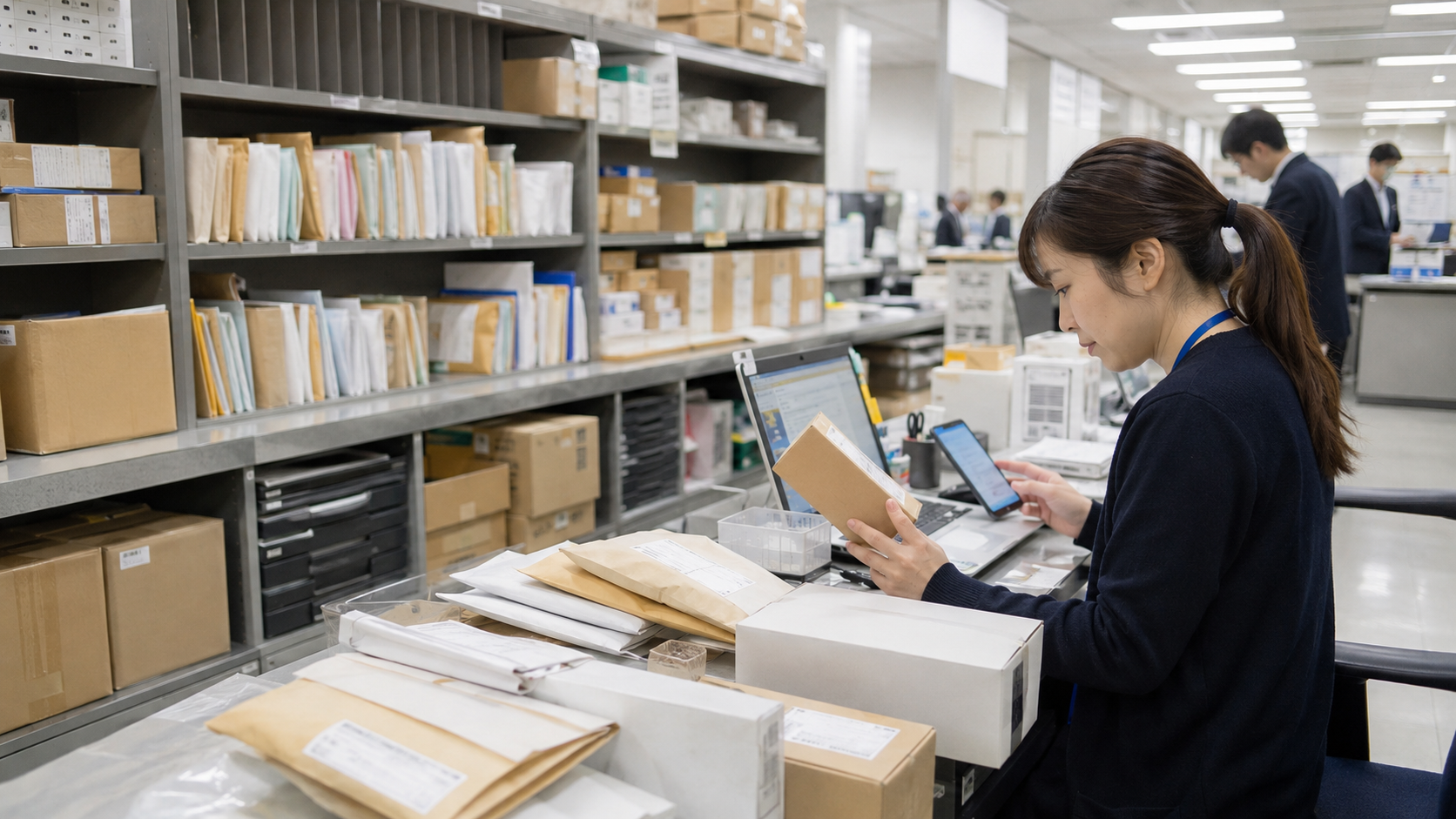
業務内容は、単に荷物を受け取るだけではありません。毎日届く荷物を確認し、宛先を見て、受取人を探し、必要に応じて荷物の写真を撮り、個別にメールや社内チャットで通知します。その後、受取人が総務部の保管棚まで取りに来たら、荷物を探して手渡します。
日々の業務としては地味に見えますが、件数が多くなると、かなり手間のかかる業務です。
1-2. 毎日100件近い荷物が届いていた
この企業では、1日に100件近い郵便物や宅配物が届くことがありました。
郵便物、宅配便、書留、各部署宛の荷物、グループ会社宛の荷物など、種類も宛先もさまざまです。
荷物が届くたびに、総務担当者は宛名を確認します。宛先が個人名の場合もあれば、部署名やグループ会社名の場合もあります。宛名だけではすぐに受取人が分からないこともあります。
受取人が分かると、個別にメールや社内チャットで「荷物が届いています」と連絡します。場合によっては、荷物の外観写真を撮影して添付します。
その後、荷物は総務部内の保管棚に置かれます。連絡を受けた社員は、都合のよいタイミングで総務部まで取りに来ます。そして、総務担当者に申告し、手渡しで荷物を受け取ります。
2. 現在の管理方法は、メールや社内チャットによる個別連絡
2-1. 荷物が届くたびに、宛名を見て個別連絡していた
相談時点では、社内郵便物や宅配物の管理に専用システムは使われていませんでした。
荷物が届いたら、総務担当者が宛名を確認します。受取人が分かれば、メールまたは社内チャットで個別に連絡します。荷物の内容や送り主が分かりにくい場合は、荷物の写真を撮影して、受取人へ送ることもありました。
つまり、荷物の到着通知は行っているものの、その多くは手作業でした。
誰に連絡したかは、メールやチャットの送信履歴を見れば、ある程度確認できます。しかし、それはあくまで連絡履歴であり、荷物管理のために整理されたデータではありません。
荷物ごとに管理番号があるわけではなく、ステータスがあるわけでもありません。受付済み、通知済み、未受領、受領済みといった状態を一覧で確認できる仕組みもありませんでした。
2-2. 荷物の受け渡しは、総務部の保管棚で手渡ししていた
総務部内には、郵便物や宅配物を一時的に保管する棚がありました。
連絡を受けた社員は、総務部まで荷物を取りに来ます。総務担当者に「自分宛の荷物を取りに来ました」と伝え、総務担当者が棚から該当の荷物を探して手渡します。
この方法であれば、荷物を手渡しする時点で、総務担当者が受け取りを確認できます。しかし、この運用では、総務担当者が常に対応しなければなりません。
受取人が来るたびに、棚から荷物を探し、本人に渡す必要があります。荷物が多い日や、受取人が集中する時間帯には、総務部の作業が中断されます。
そのため、担当者の方は、できれば保管棚を共通の引き取り場所として運用し、受取人が自分で荷物を引き取れるようにしたいと考えていました。
メールと手渡し中心の荷物管理で起きやすい課題
- 荷物が届くたびに宛名確認と個別連絡が発生する
- 荷物写真の撮影とメール添付が手作業になる
- 受取状況を一覧で確認できない
- 未受領の荷物を探すには保管棚やメール履歴を確認する必要がある
- 受取人が来るたびに総務担当者の作業が中断される
- セルフ受け取りにすると、取り違え時の確認が難しい
3. 困っていたことは、連絡も受け渡しも手作業になっていたこと
3-1. 荷物写真の撮影とメール連絡が完全に手動だった
今回の相談で一番大きな課題は、総務部の作業量でした。
毎日100件近い荷物が届くと、そのたびに宛名を確認し、受取人を探し、必要に応じて写真を撮り、個別にメールやチャットで連絡しなければなりません。
写真を撮る作業自体は簡単に見えます。しかし、件数が多いと負担になります。
荷物を受け取る。宛名を確認する。スマートフォンやカメラで撮影する。メールやチャットを開く。受取人を探す。文章を作成する。写真を添付する。送信する。この一連の作業を、荷物が届くたびに繰り返していました。
また、送信履歴は残りますが、荷物単位の管理データとしては整理されていません。あとから「この荷物は誰に通知したのか」「まだ受け取られていない荷物はどれか」「何日前から保管棚に残っているのか」を確認するには、メール履歴や現物を見ながら追うしかありませんでした。
3-2. セルフ受け取りにしたいが、取り違えが不安だった
総務部としては、荷物の連絡だけを行い、受け取りは各社員が共通棚から自分で行う形にできれば、作業負担を減らせます。
たとえば、部署ごとやグループ会社ごとに保管棚のスペースを分けておきます。総務部は荷物を登録して通知し、所定の棚に置きます。受取人はメールを見て、保管場所へ行き、自分の荷物を引き取ります。
この方法であれば、総務担当者がその都度、手渡し対応をする必要はありません。
しかし、完全なセルフ運用にすると、別の問題が発生します。間違えて別の人の荷物を持ち帰ってしまう可能性があります。似たような箱や封筒が並んでいる場合、宛名をよく見ずに持っていく人がいるかもしれません。
また、誰かが荷物を持ち帰った後に、「この荷物が見当たらない」となった場合、誰がいつ持ち出したのかを確認できません。
そのため、総務部では、セルフ受け取りに近い運用を実現しながらも、最低限の受取記録を残す方法を探していました。
4. お客様が実際に相談された内容
4-1. 社内の宅配荷物管理にQRコードを使えないか
相談時には、担当者の方から、次のような内容の問い合わせがありました。
「グループ会社内での宅配荷物の受け取り管理に、QRコードを活用できないか検討しています」
「QRコードを使用した荷物管理ができるシステムを探しています」
「やりたいことは、QRコードを荷物に貼り、届いた宅配便の登録、写真登録、受取人への宅配便到着連絡、荷物受取後の受取済みステータス変更です」
「社内での宅配便や書留などの管理を簡略化したいと考えています」
この相談から分かるように、目的は配送会社のような本格的な物流管理ではありません。
社内に届いた荷物を、総務部が一時的に受け取り、社員へ通知し、引き取り状況を管理することです。つまり、社内向けの小さな荷物管理システムです。
4-2. 写真登録と同時にメール送信をしたい
ハネソル側からは、最初に運用方法について確認しました。
受取人への連絡をシステムから自動で行うのか。それとも、連絡は既存の社内チャットやメールを使い、ステータス変更だけをキューRクラウドで行うのか。
この違いによって、標準機能の範囲で対応できるのか、部分的なカスタマイズが必要なのかが変わるためです。
その確認に対して、お客様からは、荷物の写真登録と同時にメール送信を行いたいという希望がありました。
つまり、荷物が届いたときに、総務担当者がQRコードを読み取り、宛先社員を選択し、荷物の写真を登録すると、その情報をもとに受取人へメール通知される仕組みを希望されていました。
この要望により、単なるQRコード読み取り履歴管理ではなく、社員情報、メールアドレス、写真登録、ステータス管理、通知メールを組み合わせた運用が必要であることが分かりました。
5. 最初に検討していた方法
5-1. 保管棚を部署やグループ会社ごとに分ける
お客様が最初に考えていたのは、総務部が荷物到着の連絡だけを行い、荷物の引き取りは受取人に任せる方法でした。
部門やグループ会社ごとに、保管棚のスペースをある程度決めておきます。たとえば、A部署宛の荷物はこの棚、B部署宛の荷物はこの棚、グループ会社宛の荷物はこの棚、というように置き場所を分けます。
総務部は、荷物が届いたら受取人にメールまたはチャットで通知します。通知を受けた社員は、自分で保管棚へ行き、該当の荷物を引き取ります。
この方法であれば、総務部が毎回手渡しする必要はありません。
5-2. 取り違えが起きたときのフォロー方法がない
しかし、この方法には課題があります。
もし、受取人が間違えて別の人の荷物を持ち帰った場合、その後の確認が難しくなります。
誰がいつ持ち出したのか。どの荷物が未受領のままなのか。受取人本人が本当に持ち帰ったのか。これらを確認するための記録がありません。
社内の保管棚であり、外部の人が自由に出入りする場所ではないとしても、取り違えや確認漏れは起こり得ます。
そのため、完全な無人運用ではなく、荷物にQRコードを貼り、受取人が引き取るときにQRコードを読み取って受取確認を行う方法が検討されました。
これにより、総務担当者の手渡し対応を減らしながら、受け取り履歴だけは残せるのではないかという発想です。
6. ハネソル側で提案した考え方
6-1. あらかじめ空のQRコードシールを用意しておく
ハネソル側で提案したのは、あらかじめ管理番号付きのQRコードシールをまとめて発行しておく方法です。
イメージとしては、配送会社のメール便や伝票番号に近い考え方です。
まだ誰宛の荷物か決まっていない状態で、空のQRコードシールを1,000枚単位で発行しておきます。それぞれのQRコードには、システム上の管理番号だけが紐づいています。
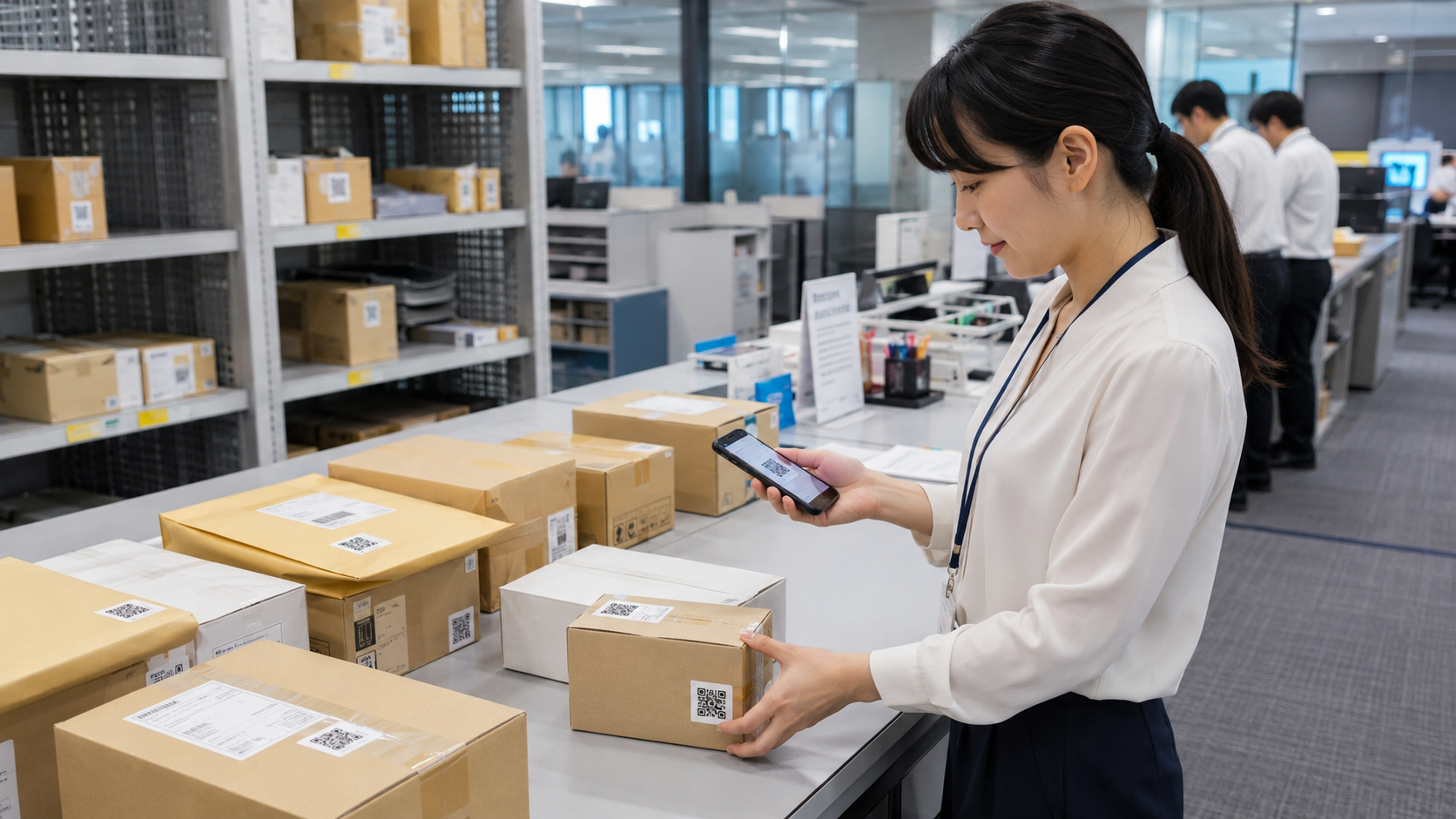
荷物が届いたら、総務担当者はそのQRコードシールを1枚取り、荷物に貼ります。
その後、スマートフォンでQRコードを読み取り、荷物情報を登録します。誰宛の荷物なのか、どの部署なのか、どのメールアドレスに通知するのか、荷物の種類は何か、写真はあるか、といった情報を後から紐づけます。
この方法であれば、荷物ごとにその場でQRコードを発行する必要はありません。事前に印刷済みのQRコードシールを棚に置いておき、荷物が届いたタイミングで貼り付けるだけで運用できます。
6-2. 荷物が届いてから、QRコードにデータを紐づける
ポイントは、QRコードを先に発行しておき、荷物が届いてから情報を登録することです。
最初から宛先や内容が決まっている配送伝票とは違い、会社に届く郵便物や宅配物は、いつ、誰宛に、どのような荷物が届くか分かりません。
そのため、荷物が届いた時点で、空の管理番号に対して情報を追加していく形が向いています。
- 事前にQRコードシールをまとめて発行する
- 荷物が届いたら、未使用のQRコードシールを貼る
- スマートフォンでQRコードを読み取る
- 宛先社員を検索する
- 荷物の種類や写真を登録する
- 受取人へメール通知する
- 保管棚に荷物を置く
- 受取人がQRコードを読み取って受取確認する
6-3. セルフ受け取りを前提にしつつ、受取履歴だけを残す
今回の運用では、完全な厳格管理ではなく、社内便に近い性善説の運用が前提になります。
保管棚は、社外の不特定多数が出入りする場所ではありません。オフィスに入館できる社員や関係者だけがアクセスできる場所です。
このような環境であれば、すべての荷物を厳重にロックして管理するよりも、一定のルールに基づいてセルフ受け取りにし、QRコードで受取履歴を残す方が現実的な場合があります。
大切なのは、何をどこまで管理するかを明確にすることです。
今回の目的は、宅配会社のように完全な配送追跡を行うことではありません。社内での受け取り作業を簡略化しながら、取り違えや未受領があった場合に、あとから確認できる記録を残すことです。
そのため、QRコードは「厳重な本人確認」ではなく、「荷物と受取操作を結びつける記録」として活用します。
7. キューRクラウドで実現できる運用の流れ
7-1. 事前準備:QRコードシールをまとめて発行する
まず、総務部または管理者がキューRクラウドにログインします。
新規発行画面から、1回の操作で最大1,000件分のQRコードを発行します。システム側では、自動的に管理番号を付与します。
発行されたQRコードデータはCSV形式でダウンロードできます。そのCSVファイルを使い、ラベルプリンタやラベルシール用紙に、QRコードと管理番号をまとめて印刷します。
印刷したQRコードシールは、総務部やメール室に保管しておきます。
荷物が届いたら、その中から未使用のQRコードシールを1枚取り出して貼り付けます。
この仕組みにより、荷物が届くたびに個別のQRコードを作成する手間を省けます。
7-2. メール室での荷物登録フロー
荷物が総務部またはメール室に届いたら、担当者は荷物にQRコードシールを貼ります。
初回のみ、管理権限のアカウントでシステムにログインします。その状態で、スマートフォンから荷物に貼ったQRコードを読み取ります。
QRコードを読み取ると、荷物登録画面が表示されます。
登録画面では、社員名の検索フォームを使って、受取人を検索します。社員名をあいまい検索し、候補が複数表示された場合は、該当する社員を選択します。
社員を選択すると、社員名、メールアドレス、部署名などが自動入力されます。
次に、荷物の種類を選択します。たとえば、宅配便、郵便物、書留、社内便、書類、その他といった分類です。
必要に応じて、荷物の外観写真を撮影します。スマートフォンの写真取り込みボタンを押すと、カメラが起動します。写真を撮影して保存すると、システムにアップロードされます。
登録内容を確認したら、メール送信ボタンを押します。この時点で、ステータスは「受付前」から「通知済み・未受領」に変わります。
7-3. 受取人へのメール通知
受取人には、システムからメールが送信されます。
メール本文には、荷物が届いたこと、保管場所、荷物の外観写真を確認するURLなどを記載します。
受取人はメール本文のURLをクリックし、荷物の写真や保管場所を確認します。
これにより、総務担当者が個別にメール本文を作成したり、写真を添付して送信したりする手間を減らせます。
通知メールの文面は、運用に合わせて調整できます。
通知メールに記載する内容の例
- あなた宛の宅配物が届いています
- 保管場所は総務部内の共通棚です
- 荷物の外観写真を確認できます
- 引き取り時に、荷物に貼られたQRコードを読み取ってください
- 受取確認ボタンを押すと、受領済みとして記録されます
- 一定期間受け取りがない場合、総務部から確認の連絡を行う場合があります
8. 荷物受取者のフロー
8-1. メールを受け取って荷物を確認する
受取人は、システムからメールを受信します。
メール本文に記載されたURLを開くと、荷物の外観写真や保管場所を確認できます。
これにより、受取人は「自分宛のどの荷物が届いているのか」を事前に把握できます。
大規模オフィスでは、複数の荷物が同時に届くことがあります。同じ部署内で似たような宛名の荷物がある場合もあります。
写真で荷物の外観を確認できれば、取り違えを防ぎやすくなります。
8-2. 保管棚で荷物を引き取り、QRコードを読み取る
受取人は、総務部またはメール室の保管棚へ行きます。
自分宛の荷物を確認し、荷物に貼られたQRコードをスマートフォンで読み取ります。
ログインしていない状態でQRコードを読み取ると、受取人向けの画面が表示されます。
その画面には、本人情報や荷物情報、受取確認ボタンが表示されます。
受取人は、内容を確認し、受取確認ボタンを押します。この操作により、ステータスは「通知済み・未受領」から「受領済み」に変わります。
8-3. 受領済みステータスを管理画面で確認できる
受取人が受取確認ボタンを押すと、システム上に受領済みとして記録されます。
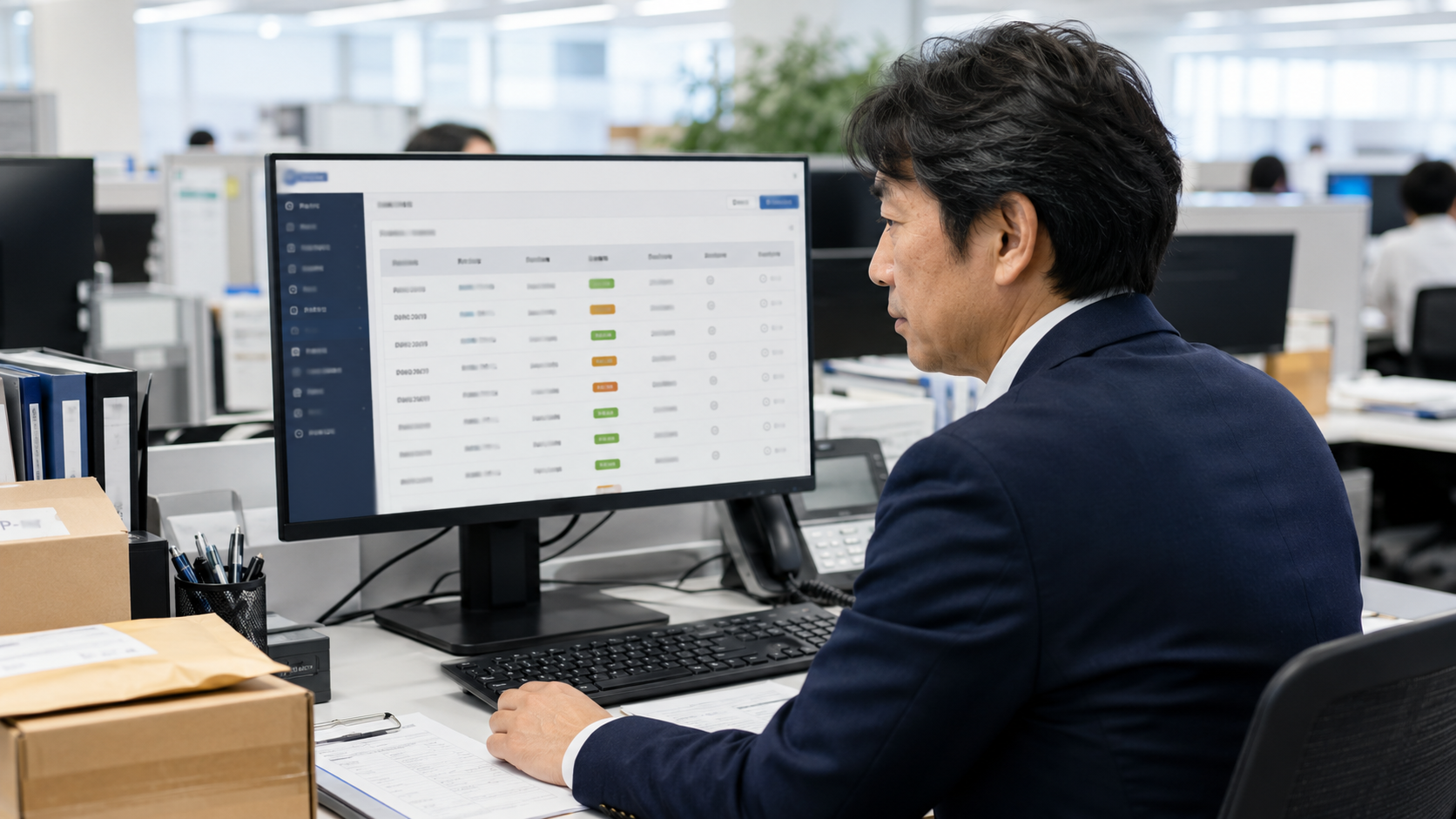
管理者は、管理画面から受領状況を確認できます。誰宛の荷物が、いつ登録され、いつ通知され、いつ受領されたのかを一覧で確認できます。
一定期間未受領の荷物だけを抽出することもできます。必要に応じて、未受領の荷物に対して督促メールを送信する運用も考えられます。
また、荷物が見当たらない場合でも、最後のステータスを確認できます。通知済みのままなのか。受領済みになっているのか。受領済みであれば、いつ受取操作が行われたのか。このような情報を確認できるだけでも、総務部の確認作業は大きく変わります。
- 受取人がシステムからメールを受信する
- メール本文のURLから荷物写真と保管場所を確認する
- 保管棚へ行き、自分宛の荷物を確認する
- 荷物に貼られたQRコードをスマートフォンで読み取る
- 受取人向け画面で荷物情報を確認する
- 受取確認ボタンを押す
- ステータスが「通知済み・未受領」から「受領済み」に変わる
9. 管理画面で確認できること
9-1. 全体の受領状況を一覧で確認する
メール室や総務部の管理者は、PCまたはスマートフォンから管理画面を確認できます。
管理画面では、荷物ごとのデータが一覧表示されます。
- 管理番号
- QRコード番号
- 荷物登録日
- 宛先社員名
- 部署名
- メールアドレス
- 荷物の種類
- 写真の有無
- 通知日時
- 受領日時
- 現在のステータス
- 備考
このように、荷物ごとの状態を一覧で確認できるようになります。紙のメモやメール履歴だけではなく、荷物管理用のWebデータベースとして整理される点が重要です。
9-2. 未受領の荷物だけを検索できる
毎日多くの荷物が届く場合、管理者が特に確認したいのは、未受領の荷物です。
キューRクラウドでは、ステータスで絞り込み検索ができます。
たとえば、「通知済み・未受領」の荷物だけを表示する。登録日から3日以上経過している未受領荷物だけを表示する。特定部署宛の荷物だけを表示する。このような検索ができます。
これにより、保管棚に残っている荷物と、システム上の未受領リストを照合しやすくなります。また、長期間放置されている荷物があれば、受取人に再通知することもできます。
9-3. QRコードを読めば対象荷物の状態が分かる
荷物に貼られたQRコードを読み取ると、その荷物の状態を確認できます。
ログインした管理者がQRコードを読み取った場合は、管理画面が表示されます。そこでは、登録内容、通知状況、受領状況を確認できます。
ログインしていない受取人がQRコードを読み取った場合は、受取人向け画面が表示されます。
このように、同じQRコードでも、ログイン状態や権限によって表示画面を分けることができます。
| 読み取り状態 | 表示される画面 | 主な操作 |
|---|---|---|
| ログインしていない状態で、通知済み・未受領 | 受取人向け画面 | 荷物情報を確認し、受取確認ボタンを押す |
| ログインしていない状態で、受領済み | 受領済み表示画面 | 受取時刻や受領済みであることを確認する |
| 管理者としてログインしている状態 | 管理者用データ画面 | 登録内容、通知状況、受領状況を確認・編集する |
10. 紙やメールだけの管理との違い
従来の運用では、荷物が届くたびに担当者がメールやチャットで個別連絡していました。受け渡しの記録は、ほとんどメール送信履歴や担当者の記憶に依存していました。
QRコードを使った管理にすると、荷物ごとに管理番号が付きます。
荷物の受付、写真登録、通知、未受領、受領済みといった状態を、1つのデータとして管理できます。
| 管理項目 | これまでの方法 | QRコード管理 |
|---|---|---|
| 荷物の識別 | 宛名や現物を見て判断 | 荷物ごとにQRコードと管理番号を付与 |
| 受取人への連絡 | メールやチャットを手動送信 | 登録内容をもとにメール送信 |
| 荷物写真 | 個別に撮影して添付 | 荷物データに写真を紐づけ |
| 受け渡し | 総務担当者が手渡し | 受取人がQRコードを読み取り、受取確認 |
| 状態管理 | メール履歴や目視確認 | 受付前、通知済み、受領済みなどで管理 |
| 未受領確認 | 棚を見て確認 | 管理画面で検索・抽出 |
| 取り違え時の確認 | 記録が少なく追跡しにくい | 受取操作の時刻や状態を確認できる |
この違いにより、総務部の作業負担を減らしながら、荷物の状態を確認しやすくなります。
11. 導入前に整理しておきたいこと
11-1. 受取人マスタをどう用意するか
今回のような仕組みでは、受取人となる社員の情報が必要になります。
社員名、部署名、メールアドレス、グループ会社名などを、あらかじめマスタとして登録しておく必要があります。
社員数が多い企業では、社員マスタの更新方法も重要です。
人事システムや社内ディレクトリからCSVを出力し、定期的に取り込む方法が考えられます。最初は手動更新でもよい場合がありますが、社員数が多い場合は、更新漏れを防ぐための運用ルールが必要になります。
11-2. メール通知にするか、社内チャット連携にするか
受取人への通知方法も整理が必要です。
標準的にはメール通知が分かりやすい方法です。メールアドレスが社員マスタに登録されていれば、荷物登録時に自動で通知できます。
一方、社内チャットを日常的に使っている企業では、将来的にチャット通知を希望する場合もあります。
ただし、社内チャット連携は、利用しているサービスや認証方式、API利用可否によって実装方法が変わります。そのため、最初はメール通知で始め、必要に応じてチャット連携を検討する方法が現実的です。
11-3. セルフ受け取りの前提条件を確認する
セルフ受け取りを行う場合、保管棚の設置場所も重要です。
誰でも自由に入れる場所ではなく、オフィス内の社員や関係者だけがアクセスできる場所であることが前提になります。
また、荷物の種類によってはセルフ受け取りに向かないものもあります。
たとえば、重要書類、個人情報を含む書類、高額品、機密物、本人確認が必要な書留などは、従来どおり総務部が対面で手渡す運用を残した方がよい場合があります。
そのため、すべての荷物を一律にセルフ受け取りにするのではなく、荷物の種類ごとに運用を分けることが重要です。
導入前に整理しておきたい項目
- 1日あたりの荷物件数
- 対象にする荷物の種類
- セルフ受け取りにする荷物と、対面受け渡しを残す荷物の区分
- 保管棚の設置場所と部署別・会社別の棚割り
- 社員名、部署名、メールアドレスのマスタ管理方法
- 通知方法をメールにするか、社内チャット連携まで行うか
- 未受領荷物の督促ルール
- QRコードシールの発行単位と在庫管理方法
12. 同じような課題を持ちやすい業種・組織
12-1. 大規模オフィスを持つ企業
今回の仕組みは、1つのオフィスに多くの社員が勤務している大企業に向いています。
特に、複数部署、複数部門、グループ会社が同じ建物内にあり、郵便物や宅配物の受け取り窓口が一か所に集約されている企業では、同じような課題が起きやすくなります。
荷物が届くたびに総務部が個別連絡を行い、受取人が窓口まで取りに来る。この運用は、多くの企業で見られます。
しかし、件数が増えると、総務部の負担は大きくなります。QRコードとWebデータベースを使えば、荷物ごとの受付、通知、受領状況を管理しやすくなります。
12-2. 総務部・メール室・受付が荷物を一括管理している組織
次のような組織でも、同じ考え方を応用できます。
- 大企業の総務部
- 本社ビルのメール室
- 複数部署が入るオフィスビル
- グループ会社が同居する拠点
- 研究所や工場の事務棟
- 大学や学校法人の事務局
- 病院や医療法人の総務部
- 物流センター内の社内便管理
- コワーキング施設やシェアオフィスの荷物受け取り窓口
これらの組織では、外部から届いた荷物を一時的に受け取り、内部の人へ引き渡す業務が発生します。その件数が多い場合、荷物ごとにQRコードを貼り、通知と受領確認を記録する仕組みが役立ちます。
12-3. 共用棚から部品や備品を持ち出す工場にも応用できる
今回の仕組みは、社内郵便物や宅配物だけに限りません。
工場や倉庫で、部品、工具、備品、消耗品を共用棚から持ち出すような運用にも応用できます。
たとえば、共用棚に保管されている部品や工具にQRコードを貼り、持ち出す人がスマートフォンで読み取って、持ち出し登録を行います。返却時にもQRコードを読み取り、返却済みにします。
このような運用にすれば、誰が、いつ、何を持ち出したのかを記録できます。
完全な在庫管理システムではなくても、共用棚の持ち出し履歴を残したい場合には、QRコード管理が向いています。
13. まとめ:総務部の荷物受け取り業務は、QRコードで小さく省力化できる
大規模オフィスでは、会社宛に届く郵便物や宅配物が、まず総務部やメール室に集約されることがあります。
荷物が少ないうちは、担当者が宛名を見て、個別にメールやチャットで連絡し、受取人が来たら手渡しする運用でも対応できます。
しかし、毎日100件近い荷物が届くようになると、宛名確認、写真撮影、個別連絡、棚への保管、手渡し対応、未受領確認といった作業が大きな負担になります。
今回の相談では、荷物にQRコードシールを貼り、届いた荷物の登録、写真撮影、受取人への通知、受取済みステータスの変更を行う仕組みを検討しました。
あらかじめ空のQRコードシールをまとめて発行しておき、荷物が届いたタイミングで貼り付ける。スマートフォンで読み取って、宛先社員を検索し、荷物写真を登録し、メール通知を送る。受取人は、保管棚で荷物を確認し、QRコードを読み取って受取確認ボタンを押す。
この流れにより、総務部の手渡し対応を減らしながら、荷物ごとの受領状況を記録できます。
もちろん、この仕組みは、社内の保管棚でセルフ受け取りができる環境であることが前提です。重要書類や高額品など、対面受け渡しが必要な荷物については、別ルールを設ける必要があります。
それでも、日々大量に届く一般的な宅配物や社内便については、QRコードとWebデータベースを使うことで、総務部の作業負担を減らし、未受領や取り違えの確認もしやすくなります。
社内郵便物や宅配物の管理は、目立たない業務です。しかし、件数が多い企業では、毎日の積み重ねとして大きな負担になります。
キューRクラウドを使えば、現在の保管棚やメール運用をすべて廃止するのではなく、今の業務にQRコードを追加する形で、荷物の受付、通知、受領確認を小さく電子化できます。
社内郵便物・宅配物の受け取り管理をQRコードで始めませんか
「毎日多くの荷物が届き、総務部の個別連絡が負担になっている」「荷物の写真を撮ってメールしているが、すべて手作業になっている」「保管棚からセルフで引き取ってもらいたいが、取り違えが不安」「受取済み、未受領の状態を一覧で確認したい」「社内便、郵便物、宅配物、書留の管理を簡略化したい」。このような課題がありましたら、キューRクラウドを使って、QRコードによる社内荷物管理の仕組みを構築できます。
現在の荷物の流れ、保管棚の運用、社員マスタの管理方法、通知方法、受け取り確認のルールをもとに、現実的な導入方法をご提案します。