
会社の周年行事、取引先を招いた懇親会、社内外向けの説明会、セミナーなど、普段はイベントを専門に行っていない企業でも、まとまった人数を招待する機会があります。
来場予定者はすでに決まっており、担当者の手元にはExcelで作成した名簿がある。一方で、当日の受付をどのように行うかまでは決まっていない。
これまではExcelの名簿を印刷し、受付で来場者の名前を聞きながら紙にチェックを付けていた。しかし今回は人数も多いため、もう少しシステマチックな受付にしたい。
そのようなときに候補となるのが、QRコードを使った来場者受付です。
ただし、イベントを毎月開催するわけでもなく、今回だけ、あるいは年に一度しか使わない受付のために、大掛かりなイベント管理システムを導入するのは少し負担が大きいと感じることもあります。
そこで今回は、すでにExcelで来場者名簿が用意されている場合に、どのような仕組みでQRコード受付を行うのかを、準備から当日まで順番に解説します。
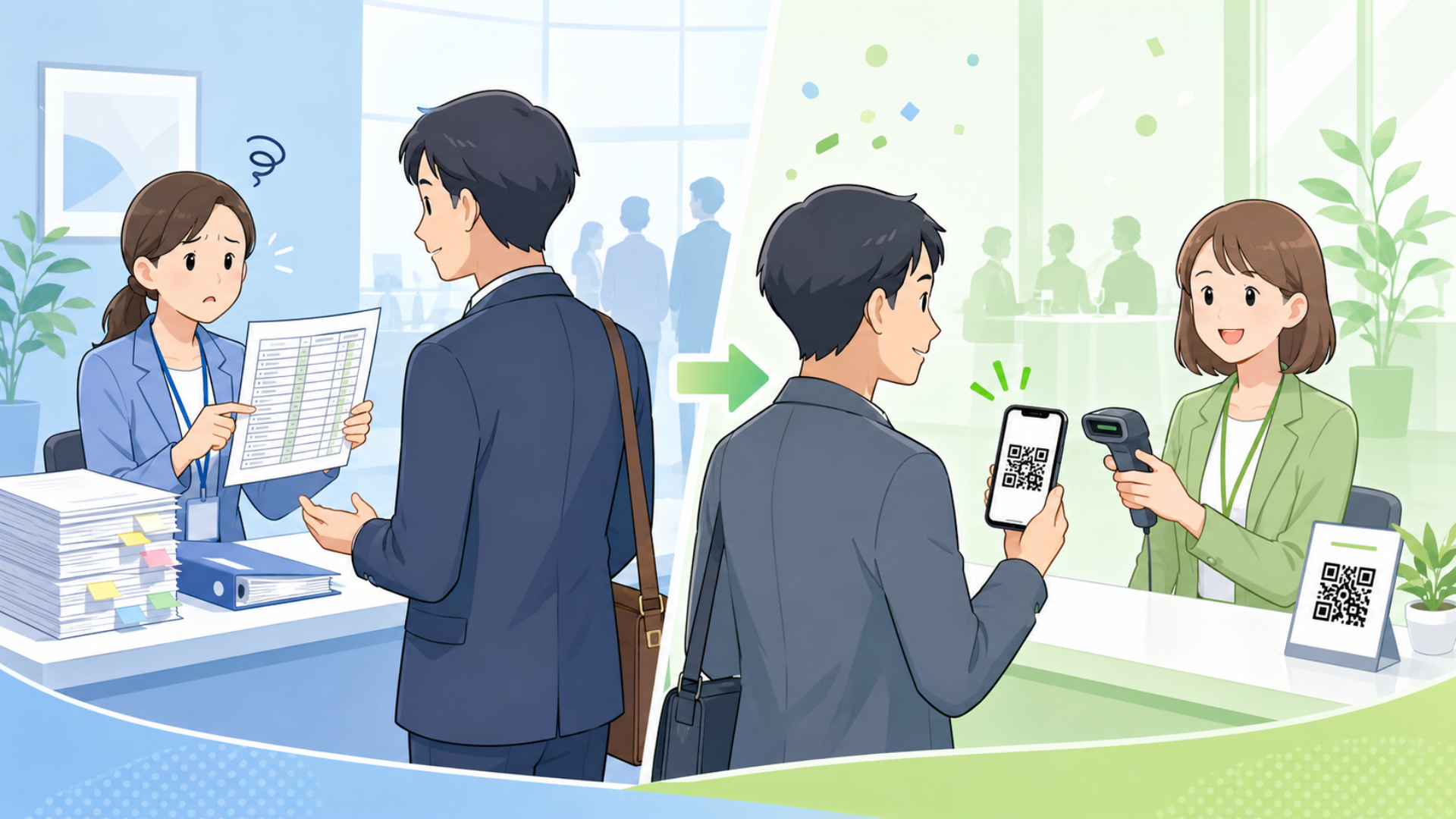
従来の紙による受付では、来場者が受付で名前や会社名を伝え、担当者が印刷した名簿から該当する人を探します。
本人と名簿を照合できたら、受付済みであることが分かるように、名簿へチェックを付けます。
QRコードを使った受付でも、行っていることの本質は同じです。
異なるのは、人が名簿から名前を探す代わりに、QRコードを使って該当者を特定することです。
来場者が自分専用のQRコードを受付で表示し、受付担当者がそのQRコードを読み取ります。すると、システム上に登録されている来場者名簿の中から該当する人が特定され、その人の受付時刻が記録されます。
| 紙による受付 | QRコードによる受付 |
|---|---|
| 名前を聞く | QRコードを見せてもらう |
| 名簿から人が探す | システムが該当者を特定する |
| ペンでチェックする | 受付時刻が自動で記録される |
| 用紙を集めて全体を確認する | 管理画面で受付状況を確認する |
つまり、これまで人が行っていた名簿との照合作業を、QRコードに置き換えるイメージです。

今回想定しているのは、イベントへの招待者や参加予定者がすでに決まっているケースです。
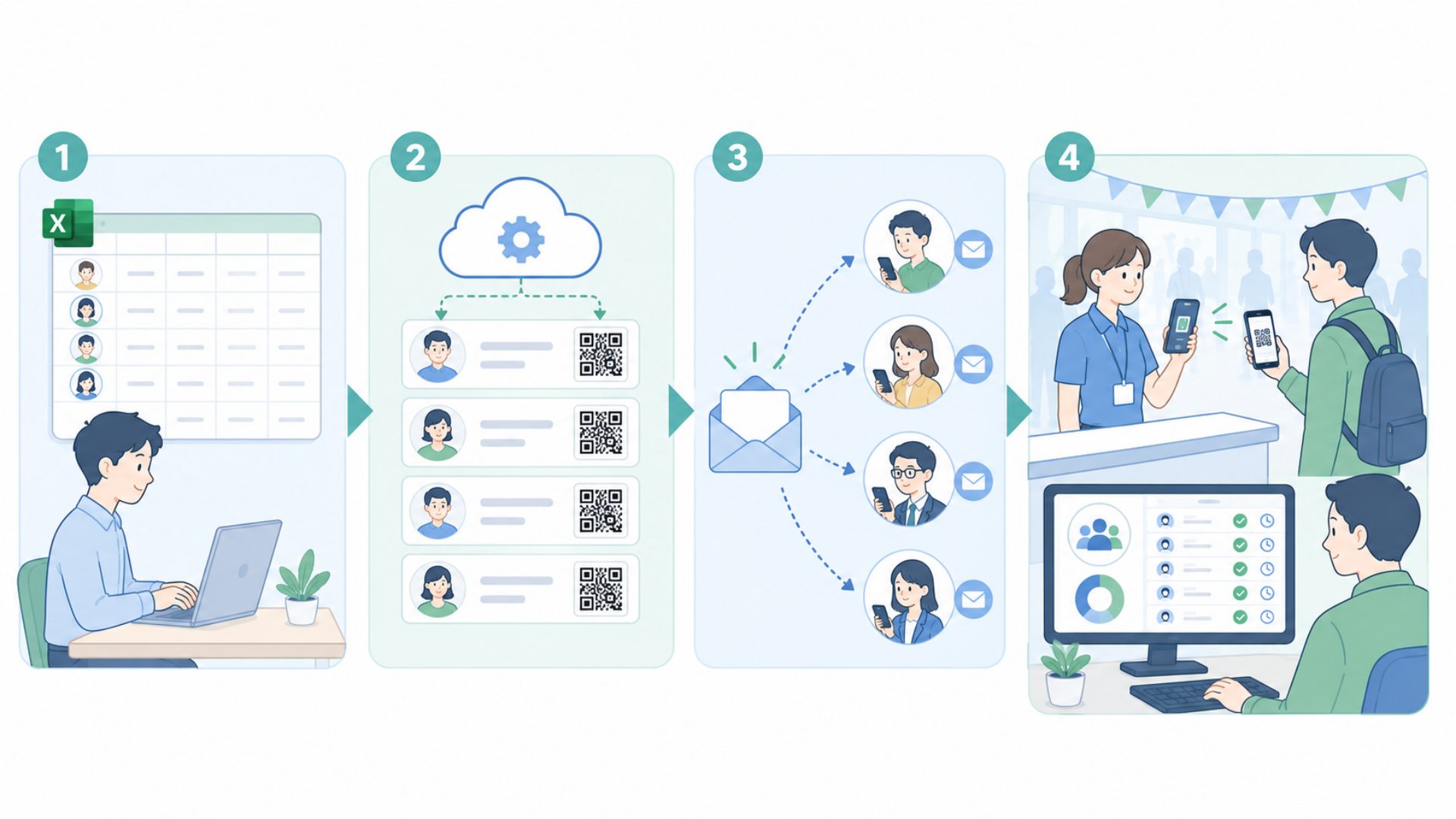
まず、これまでと同じようにExcelで来場者名簿を作成します。
名簿に含める項目はイベントの内容によって異なりますが、一般的には次のような情報があります。
すでに社内で管理しているExcel名簿があれば、そのデータをもとに準備できます。QRコード受付を始めるからといって、これまでの名簿作成方法を大きく変更する必要はありません。
次に、作成したExcel名簿を受付システムへ登録します。
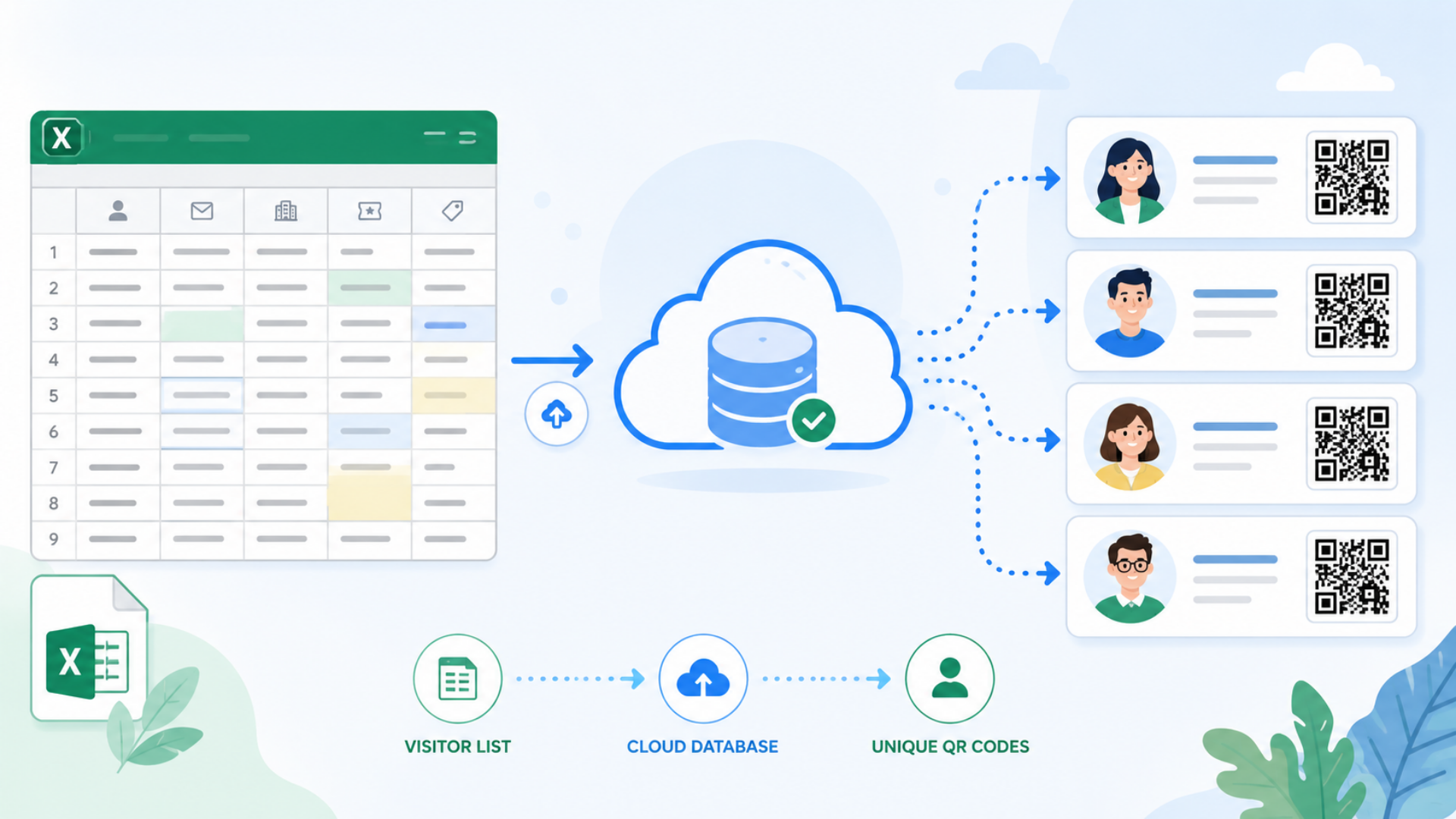
Excel上では、一行ごとに一人の来場者が記載されています。この一行一行が、受付システム上でも一人ずつの来場者データとして登録されます。
Excelファイルがそのまま受付に使われるというよりは、Excelに書かれている内容がクラウド上のデータベースへ移されるイメージです。
データベースに登録されることで、複数の受付担当者や管理者が、同じ来場者名簿を同時に確認できるようになります。
名簿を登録したら、それぞれの来場者に対して個別のQRコードを発行します。
100人の来場予定者がいれば、100人分の異なるQRコードが作られます。
このQRコードは、誰にでも共通する入場券ではありません。一人ひとりの来場者データと結び付いた、その人専用の識別情報です。
QRコードを読み取ることで、システムは来場者名簿の中から該当する一人を見つけます。
QRコード自体に氏名や会社名をそのまま記録するのではなく、ランダムに作られた識別情報と来場者データをシステム上で関連付ける方法があります。
この方法では、QRコードの見た目や読み取った文字列だけから、誰のものなのかを判断することはできません。
作成したQRコードは、イベント開催前に来場予定者へ送ります。
メール本文にQRコードを掲載する方法や、QRコードを表示する専用ページのURLを案内する方法などがあります。
来場者は受け取ったメールをイベント当日まで保管し、当日はそのメールをスマートフォンで開いて、受付担当者へQRコードを提示します。
人数が多い場合、一人ずつ個別にメールを作成して送るのは大変です。
そのため、受付システムから、名簿に登録されたメールアドレス宛てに、それぞれ異なるQRコードを一括で送信する方法を利用します。
操作としては一括送信でも、受信者にはその人専用のQRコードが届きます。
ここまでが、イベント前の主な事前準備です。
受付当日、来場者はメールで受け取ったQRコードをスマートフォンの画面に表示します。
受付担当者は、インターネットにつながったスマートフォンを使い、そのQRコードを読み取ります。
読み取りに成功すると、システム上の来場者名簿に受付時刻が記録されます。
| 来場者 | 受付状況 | 受付時刻 |
|---|---|---|
| 山田 太郎 | 受付済み | 10:02 |
| 鈴木 花子 | 受付済み | 10:05 |
| 佐藤 一郎 | 未受付 | - |
受付担当者は、紙の名簿から名前を探したり、ペンでチェックを付けたりする必要がありません。
来場者がQRコードを表示し、担当者が読み取る。基本的には、この作業を繰り返します。
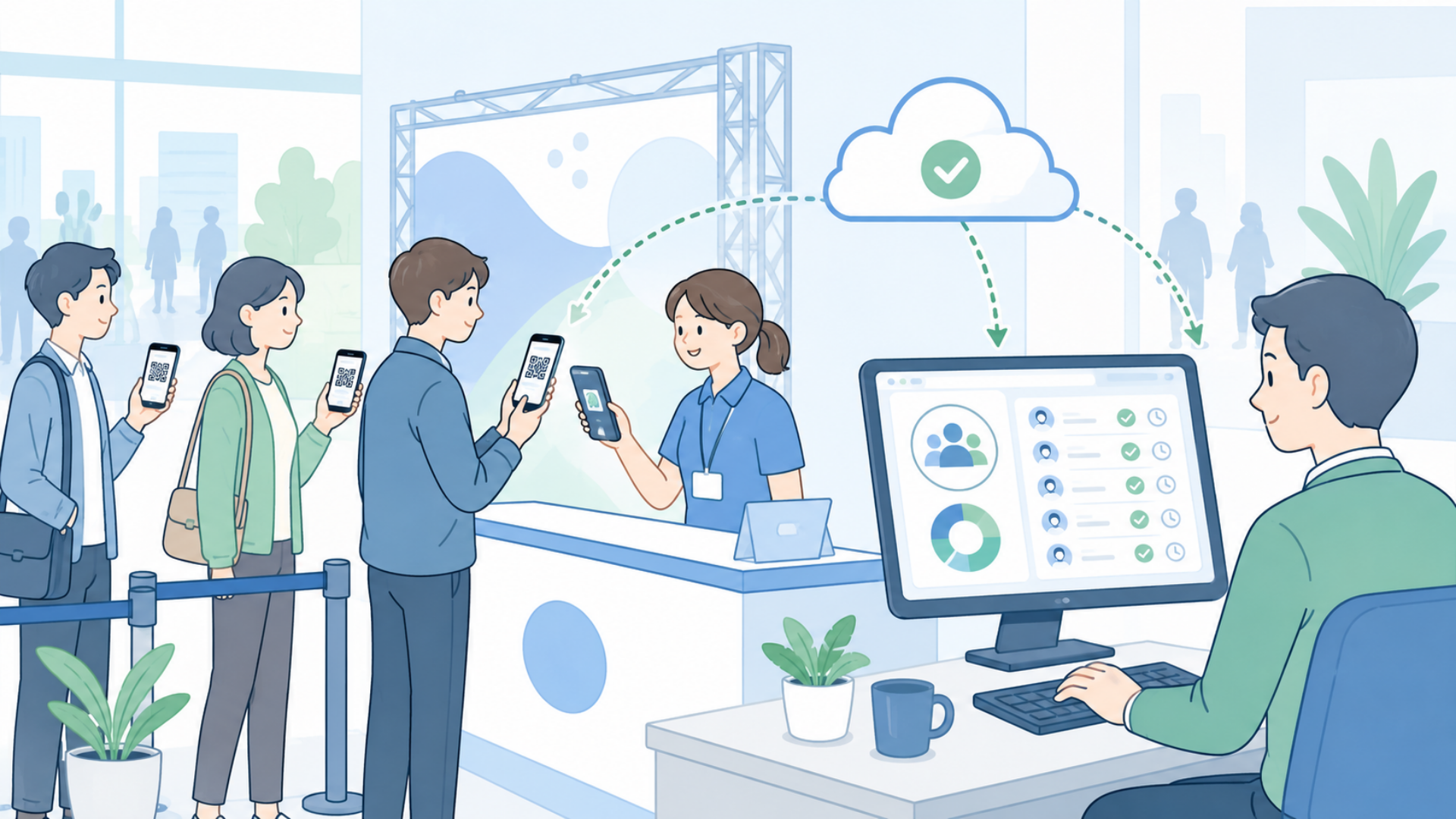
受付担当者がQRコードを読み取るたびに、その結果はクラウド上の来場者名簿へ反映されます。
別の場所にいる管理者は、パソコンから管理画面を開き、現在の受付状況を確認できます。
紙の名簿を使った受付では、それぞれの受付担当者が持っている用紙を回収しなければ、全体の来場状況が分かりません。
クラウド上で同じ名簿を使用すると、受付の進捗が一つの画面に集約されます。
QRコード受付を検討するときによくある質問が、専用の読み取り機器が必要かどうかです。
基本的な受付であれば、インターネットにつながるスマートフォンで行うことができます。
受付担当者が使用するスマートフォンからQRコード読み取り画面を開き、来場者の画面に表示されたQRコードをカメラで読み取ります。
専用の大型機器や入場ゲートを用意しなくても、受付を始められます。
受付担当者個人のスマートフォンを利用する場合には、社内のセキュリティ方針や端末利用ルールを確認しておく必要があります。
必要に応じて、受付専用の会社端末を用意する方法もあります。
来場者は、イベント開始直前の短い時間に集中する傾向があります。そのため、受付担当者一人だけでは、入口に列ができてしまう可能性があります。
クラウド型の受付システムでは、複数のスマートフォンから同じ来場者名簿へアクセスできます。
例えば受付担当者が4人いる場合、それぞれが別のスマートフォンを使ってQRコードを読み取ります。
4人が同時に受付を行っても、読み取り結果は同じデータベースに記録されます。
イベントの規模や、来場者が集中する時間帯に応じて、受付担当者の人数を増やすことができます。
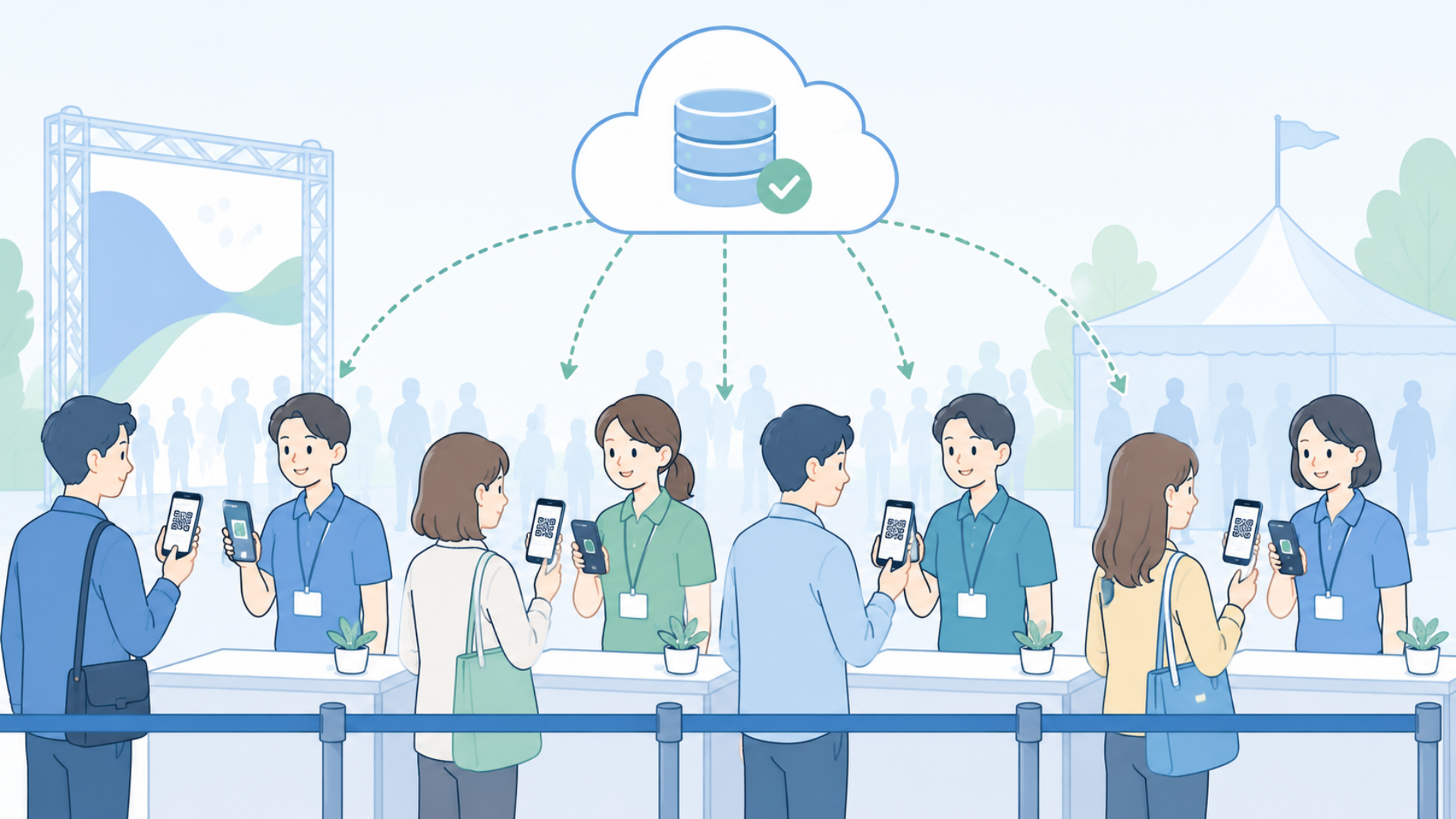
スマートフォン以外にも、パソコンとUSBバーコードリーダーを使って受付する方法があります。
受付用のパソコンにバーコードリーダーを接続し、来場者が提示したQRコードを読み取ります。
スマートフォンのカメラによる読み取りと比べて、連続して素早く読み取りやすい場合があります。
| 受付方法 | 向いている場面 |
|---|---|
| スマートフォン | 準備を簡単にしたい、複数の入口や移動受付で使いたい |
| パソコン+バーコードリーダー | 固定の受付カウンターで、連続して素早く処理したい |
来場者数、会場の構成、受付カウンターの有無に応じて方法を選びます。
クラウド型のQRコード受付を利用するためには、受付会場でインターネットへ接続できることが前提になります。
スマートフォンのモバイル通信を利用する方法と、会場のWi-Fiを利用する方法があります。
ただし、イベント会場では、多くの参加者が同じWi-Fiや携帯電話回線を使用するため、通信が不安定になる可能性もあります。
開催前には、実際の受付場所で通信状況を確認しておくことが大切です。
QRコード受付の操作自体は簡単でも、通信できなければクラウド上の名簿へ受付結果を記録できません。
そのため、端末の準備と同じくらい、インターネット環境の確認が重要です。
一度受付したQRコードを、誤ってもう一度読み取ることがあります。
例えば、来場者が受付済みであることを忘れて別の入口へ行った場合や、担当者が続けて二回読み取った場合です。
受付システムでは、すでに受付済みであることを画面に表示できます。
これにより、同じQRコードを二度読み取った場合でも、新しい来場者として数えず、重複した読み取りであることを確認できます。
複数の受付担当者がいる場合にも、同じデータベースを共有しているため、別の受付で処理済みであることを把握できます。
ここまで説明した方法は、イベントの来場予定者がすでに決まっており、Excelの名簿が用意されている場合の運用です。
一方で、次のようなイベントでは、申込管理を含めた別の仕組みが必要になります。
これらは、単純な来場者名簿の受付よりも、申込管理、決済、入退場管理などを含んだ仕組みになります。
イベントの内容に応じて、どこまでをシステム化するのか整理する必要があります。
QRコードによるイベント受付は、必ずしも大規模なイベント管理システムを導入しなければ実現できないものではありません。
来場者がすでに決まっており、Excelの名簿が用意されているのであれば、その名簿をクラウド上へ登録し、一人ひとりにQRコードを割り当てるところから始められます。
| 事前に行うこと | 当日に行うこと |
|---|---|
| Excel名簿を登録する | 来場者がQRコードを表示する |
| 一人ずつQRコードを発行する | 受付担当者が読み取る |
| QRコードをメールで送る | 名簿に受付時刻が記録される |
これまでExcelと紙で行っていた受付業務のうち、本人を探してチェックを付ける部分をQRコードへ置き換える、と考えると分かりやすくなります。
キューRクラウドでも、このようなExcel名簿をもとにしたQRコード受付を行うことができます。
操作方法を確認しながら、名簿登録、QRコード発行、来場者へのメール案内、当日の受付までを、自社で準備・運用することが可能です。
毎日使うシステムではなく、単発または限られた期間だけ利用する場合にも、必要な期間に合わせて運用できます。
初めての導入で準備方法が分からない場合や、本番までの進め方に不安がある場合には、イベント単位でまとめて支援することもできます。
自社ですべて操作するセルフサービスと、準備から本番までをまとめて支援する方法のどちらを選ぶかは、イベントの規模、担当者の人数、準備期間によって変わります。
まずは、自社のイベントについて、来場者が事前に決まっているか、Excel名簿があるか、何人程度が来場するか、受付を何人で担当するか、会場でインターネットが使えるかを確認すると、必要な受付方法を整理しやすくなります。
申込フォームからの受付、QRコードの自動配信、決済、退場記録、会場内のエリア管理など、今回説明した基本形を超える運用については、イベントの内容に合わせて個別に設計することも可能です。
最後までお読みくださりありがとうございます。